
/image%2F1184124%2F20241205%2Fob_3cd7bb_930-pxlsbanniere-psp-traductions-cop.jpg)
11 Octobre 2024
|
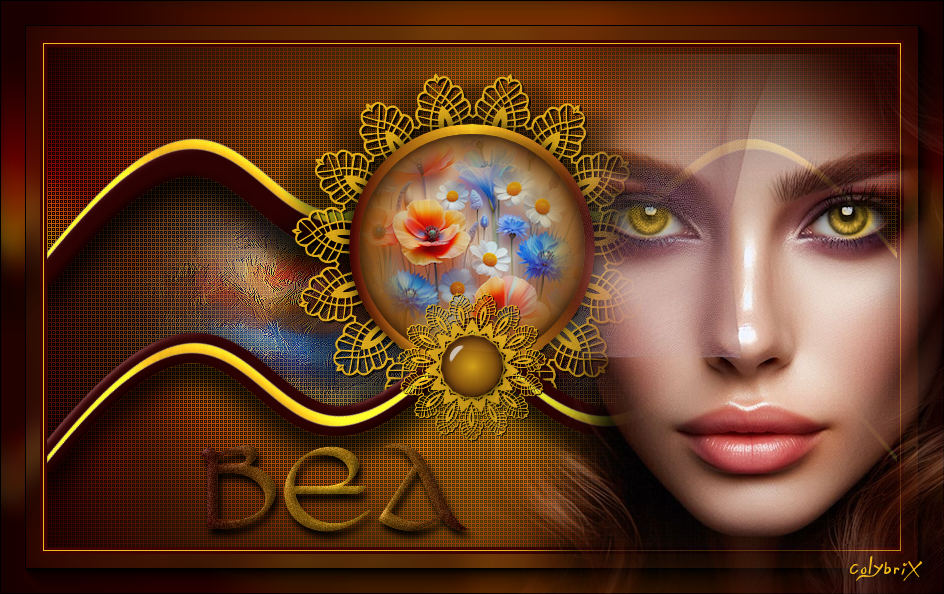
Version tuto, tubes Pqna&Alice
Version 2, femme perso, fleurs Cat
*** Merci Soxikibem de me permettre de traduire tes tutos
Tuto original de Soxikibem => Ici ***
*** Matériel
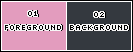
En cas de souci pour prendre le matériel, voir petit tuto d'aide => Ici *** Filtres utilisés Filters Unlimited 2.0 > Background Designers IV Filters Unlimited 2.0 > Bkg Designer sf10 III Alien Skin Eye Candy 5 – Impact AAA Frame *** Préparation Double-clic sur le preset, il ira se placer dans son filtre Pinceau : ouvrir le fichier Pinceau dans votre Psp et Fichier > Exporter > Pinceau personnalisé, nommer le et valider Pour les anciennes versions Psp, il n'accepte pas le pinceau, il est trop grand, si vous avez un message d'erreur, redimensionner le fichier pinceau à 500 pixels avant de l'enregistrer. Pour plus d’info en image, voir tuto d’origine. *** 1. Ouvrir le matériel dans votre Psp Choisir deux couleurs Avant plan : #e39cbe Arrière-plan : #34393f
2. Préparer un dégradé linéaire
3. Activer le fichier Alpha, fenêtre dupliquer On travaille sur la copie Remplir du dégradé
4. Nouveau calque Raster Remplir de dégradé (changé juste l’angle à 0)
5. Effets Filters Unlimited 2.0 > Bkg Designer sf10 III > SW Holow Dot
6. Effets Filters Unlimited 2.0 > Background Designers IV > @Night Shadow Pool
Mettre ce calque en mode Lumière dure, opacité à 70 Fusionner avec le calque du dessous
7. Nouveau calque Raster Sélections – Charger la sélection à partir du canal Alpha : Selection #2 Remplir de la couleur d’avant plan
8. Effets Filters Unlimited 2.0 > Background Designers IV > @Night Shadow Pool, même réglages que précédemment
Effets 3D > Biseautage intérieur
Désélectionner
9. Calques – Dupliquer Outils Sélectionner (k) Position horiz. : 0, Position vert. : 77
10. Nouveau calque Raster Sélections – Charger la sélection à partir du canal Alpha : Selection #1 Remplir la sélection de ce dégradé halo
11. Nouveau calque Raster Copier et Coller dans la sélection le mist fleurs Réglage – Netteté > Netteté
12. Sélections – Modifier > Sélectionner les bordures de la sélection
Nouveau calque Remplir de ce dégradé
13. Effets 3D > Biseautage intérieur, réglages en mémoire
Effets 3D > Ombre portée : 0, 0, 100, 20, couleur noire Désélectionner Fusionner avec le calque du dessous, 2 fois
14. Activer le calque Raster 1 Nouveau calque Raster Sélections – Charger la sélection à partir du canal Alpha : Selection #3 Remplir de ce dégradé halo
15. Effets Filters Unlimited 2.0 > Bkg Designer sf10 III > SW Holow Dot
16. Nouveau calque Raster Copier et Coller dans la sélection le mist fleurs Effets Art Média > Coups de pinceau, couleur avant plan
Réglage – Netteté > Netteté Désélectionner
17. Nouveau calque Raster Sélections – Charger la sélection à partir du canal Alpha : Selection #2 Sélections – Modifier > Agrandir : 10 Remplir la sélection de la couleur d’arrière-plan Effets 3D > Biseautage intérieur (nouveaux réglages)
18. Désélectionner Effets 3D > Ombre portée : 19, 0, 100, 40, couleur noire Calques – Dupliquer Outils Sélectionner (k) Position horiz. : -10, Position vert. : 74
19. Nouveau calque Raster Outil pinceau, choisir le pinceau Lace 1 avec ces réglages
Appliquer le pinceau avec la couleur avant plan Outils Sélectionner (k) Position horiz. : 244, Position vert. : 26
20. Effets 3D > Ombre portée : 1, 1, 100, 0, couleur noire Edition > Répéter l’ombre portée
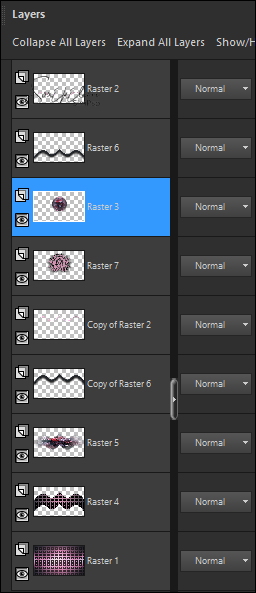
21. Activer le calque Raster 6, déplacer le au-dessus du Raster 7
22. Activer le calque Raster 7 Avec l’outil sélection au lasso, point par point Faite une sélection comme sur l’exemple
Pousser la touche Effacer du clavier
Désélectionner
23. Effets 3D > Ombre portée : 11, -27, 70, 20, couleur noire Effets 3D > Ombre portée : 11, 27, 70, 20, couleur noire
24. Activer le calque Copie de Raster 2 Déplacer en dessous du Raster 7
25. Activer le calque Raster 3 Déplacer en dessous du Raster 6
26. Activer le calque du haut (Raster 2) Nouveau calque Raster Outil pinceau avec le pinceau en mémoire, changer la taille à 150. Appliquer avec la couleur avant plan Outils Sélectionner (k) Position horiz. : 350, Position vert. : 245 Effets 3D > Ombre portée : 1, 1, 100, 0, couleur noire
27. Nouveau calque Raster Sélections – Charger la sélection à partir du canal Alpha : Selection #4 Remplir de ce dégradé
28. Effets Alien Skin Eye Candy 5 – Impact > Glass Dans Setting choisir le preset : Glass271 Ou mettre ces réglages
Désélectionner
29. Nouveau calque Raster Sélections – Charger la sélection à partir du canal Alpha : Selection #5 Remplir de ce dégradé
Réglage – Ajouter du bruit
Effets 3D > Ombre portée : 7, 3, 100, 10, couleur noire
30. Effets 3D > Biseautage intérieur, en mémoire
Désélectionner
31. Edition – Copie spéciale > Copier avec fusion Image – Ajouter des bordures symétriques 3 pixels – couleur arrière-plan 1 pixel – couleur avant plan 3 pixels – couleur arrière-plan
32. Sélectionner tout Image – Ajouter des bordures symétriques 40 pixels – couleur arrière-plan Sélections – Inverser Edition – Coller dans la sélection Réglage – Flou gaussien à 15
33. Effets AAA Frames > Foto Frame
Désélectionner
34. Copier et Coller le mist personnage Placer à droite de votre travail
35. Signer, fusionner tout Enregistrer en format Jpeg *** Merci d'avoir suivi ce tuto, j'espère qu'il vous a plu Fait le 11 octobre 2024 *** Vous pouvez m'envoyer vos versions, je me ferai un plaisir de les mettre sur la galerie
colybrix@hotmail.com *** Vos versions => Ici
|












/image%2F1184124%2F20241231%2Fob_33fe5a_capture-d-ecran-2024-12-31-a-10-44.png)
/https%3A%2F%2Fekladata.com%2Fm5tfAL01YRJ_yEB6nKEWuMQoNqI.jpg)
/https%3A%2F%2Fekladata.com%2FM8sO-DmDi0kF70ZMNYXv_eT_X2k.png)
/https%3A%2F%2Fekladata.com%2FSxh59-C8clYQzPzkdxkHyJr93uY.jpg)