
/image%2F1184124%2F20241205%2Fob_3cd7bb_930-pxlsbanniere-psp-traductions-cop.jpg)
7 Novembre 2024
Tuto d'Inacia Neves
Version d'Inacia
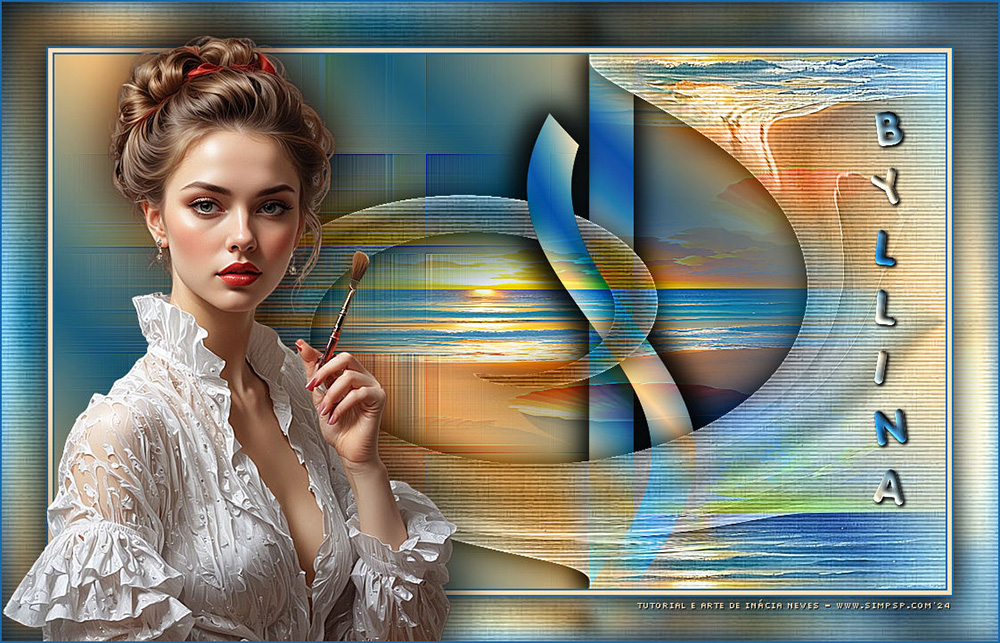
Version perso, femme Mentali
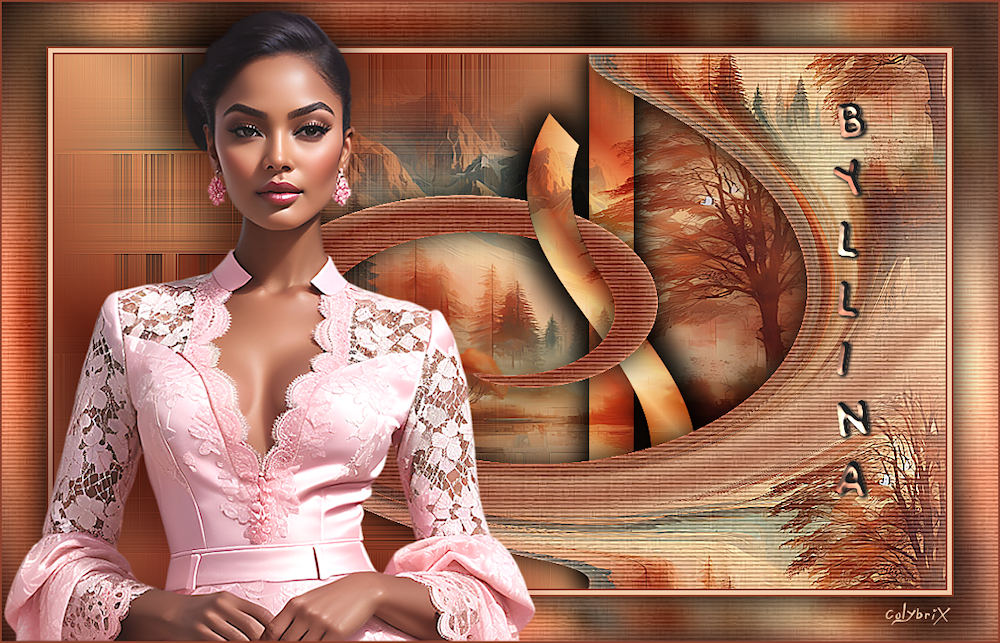
***
Merci Inacia de me permettre de traduire tes tutos

Tuto original d'Inacia => Ici
***

***
Matériel

***
Filtres utilisés
Toadies
Unlimited 2.0 > Paper Textures
Greg’ Factory Output Vol.II
***
Couleurs
Avant plan : #1869ab
Arrière-plan : #fce1b6

***
1. Ouvrir un nouveau document transparent 1000 x 600 pixels
Remplir de ce dégradé linéaire

Réglage – Flou gaussien à 10
2. Calques – Dupliquer
Effets de textures > Textile, avec vos couleurs

3. Outil baguette magique, Tolérance à 10, progressivité à 0
Sélectionner la partie claire à gauche
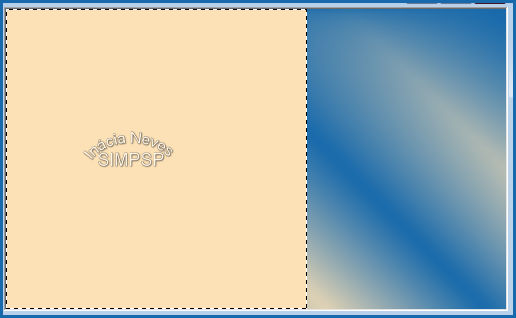
*Remettre la tolérance de la baguette à 0
4. Copier et Coller dans la sélection le mist paysage
Réglage – Netteté > Davantage de netteté
Effets d’image > Mosaïque sans jointure, par défaut

5. Conserver la sélection
Effets Toadies > Weaver
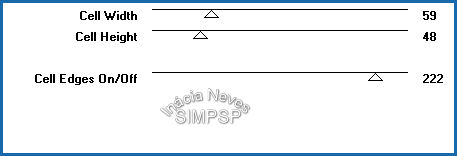
6. Effets de bords > Accentuer davantage
Sélections – Inverser
Sélections – Transformer la sélection en calque
Désélectionner
7. Effets de distorsion > Torsion

8. Effets Unlimited 2.0 > Paper Textures > Striped Paper, Fine

9. Réglage – Netteté > Davantage de netteté
Activer la copie du calque Raster 1
Nouveau calque Raster
Outil Sélection > Rectangle
Sélection personnalisée

Remplir la sélection de ce dégradé (décocher la case inverser)

10. Garder la sélection
Effets de distorsion > Vagues

Effets 3D > Ombre portée : 0, 0, 100, 50, couleur noire
11. Désélectionner
Activer le calque Sélection transformée
Sélections – Charger la sélection à partir du disque : byllina_inacia_1
Outil Gomme, effacer la partie supérieure de l’effet
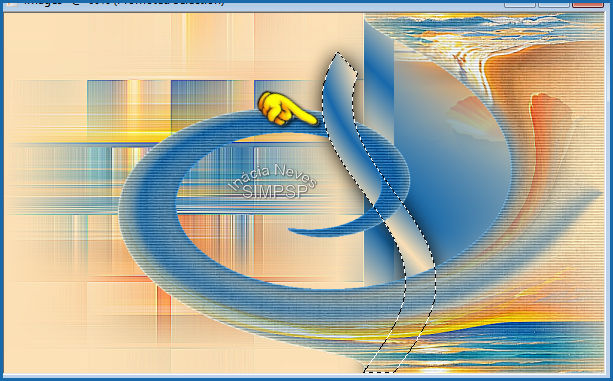
Désélectionner
Effets 3D > Ombre portée : 0, 0, 100, 50, couleur noire
Activer le calque Raster 2
Effets 3D > Ombre portée : 0, 0, 100, 50, couleur noire
12. Activer le calque Copie de Raster 1
Coller le paysage comme nouveau calque
Outil Sélectionner pour le placer comme sur la capture
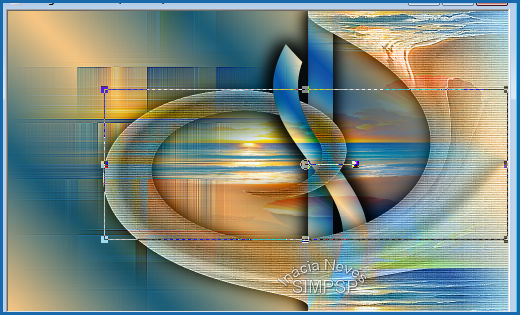
Réglage – Netteté > Davantage de netteté
* info: Mettre le calque Raster 2 en mode Lumière dure pour voir le paysage à travers
13. Activer le calque du haut
Nouveau calque Raster
Sélections – Charger la sélection à partir du disque : byllina_inacia_2
Remplir d’une de vos couleurs ou du dégradé
Effets 3D > Biseautage intérieur

Effets 3D > Ombre portée : 2, 2, 82, 5, couleur noire
Refaire une 2e fois
Désélectionner
14. Modifier le mode de fusion des calques à votre convenance
Pour la version tuto

15. Image – Ajouter des bordures
2 pixels – couleur foncée
5 pixels – couleur claire
2 pixels – couleur foncée
16. Copier
Sélectionner tout
Image – Ajouter des bordures
50 pixels – couleur foncée
Sélection – Inverser
Edition – Coller dans la sélection
Réglage – Flou gaussien à 10
Effets Unlimited 2.0 > Paper Textures > Striped Paper, Fine
Effets Greg’ Factory Output Vol.II > Pool Shadow, par défaut

17. Sélections – Inverser
Effets 3D > Ombre portée : 0, 0, 100, 50, couleur noire
Désélectionner
18. Copier et Coller le tube principal
Redimensionner et placer
Ombre portée au choix
20. Signer votre travail
Image – Ajouter des bordures
2 pixels – couleur foncée
Enregistrer en format jpeg
***
Merci d'avoir suivi ce tuto, j'espère qu'il vous a plu
Fait le 07 novembre 2024
***
Vous pouvez m'envoyer vos versions,
je me ferai un plaisir de les mettre sur la galerie

colybrix@hotmail.com
***
Vos versions => Ici


/image%2F1184124%2F20241231%2Fob_33fe5a_capture-d-ecran-2024-12-31-a-10-44.png)
/https%3A%2F%2Fekladata.com%2Fm5tfAL01YRJ_yEB6nKEWuMQoNqI.jpg)
/https%3A%2F%2Fekladata.com%2FM8sO-DmDi0kF70ZMNYXv_eT_X2k.png)
/https%3A%2F%2Fekladata.com%2FSxh59-C8clYQzPzkdxkHyJr93uY.jpg)