
/image%2F1184124%2F20241205%2Fob_3cd7bb_930-pxlsbanniere-psp-traductions-cop.jpg)
13 Novembre 2024
|
Version d'Elaine
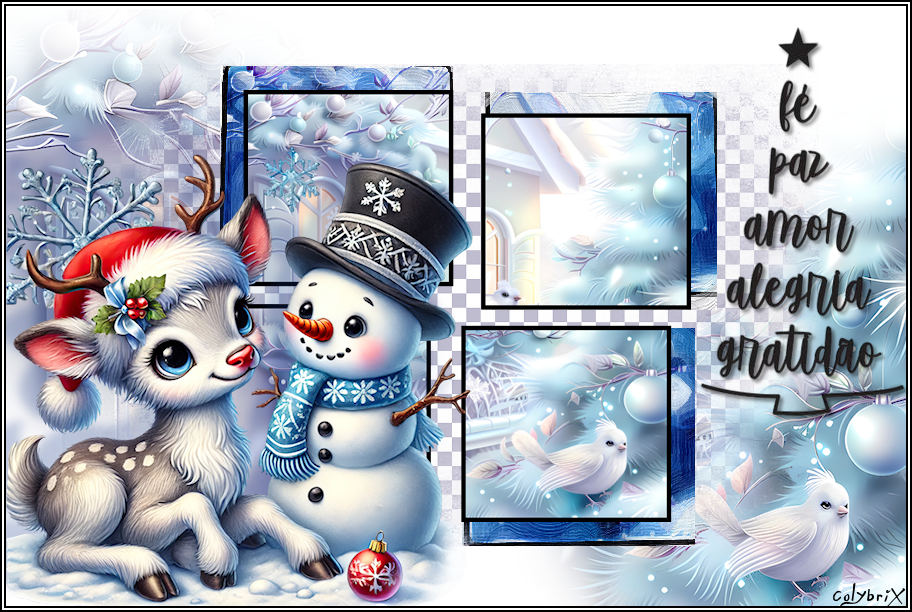
Ma version
*** Merci Elaine de me permettre de traduire tes tutos
Tuto original d'Elaine => Ici *** Matériel Il vous faudra 1 image et 1 tube
En cas de souci pour prendre le matériel, voir petit tuto d'aide => Ici *** Filtres utilisés Virtual Painter 4 (ou 5) Xero *** 1. Ouvrir un nouveau document transparent 900 x 600 pixels Remplir de la couleur blanche Copier et Coller le calque Quadriculado Modifier la couleur si nécessaire
2. Copier et Coller RETANGULOS A l’aide de la baguette magique, sélectionner l’intérieur de chaque carré
3. Sélections – Modifier > Agrandir : 2 pixels Nouveau calque Raster Copier et Coller votre image dans la sélection Désélectionner
4. Calques – Réorganiser > Déplacer vers le bas Vous replacer sur le calque du haut et fusionner avec le calque du dessous
5. Calques – Dupliquer Fermer la visibilité du calque du haut Vous placer sur celui du dessous
6. Effets Virtual Painter 4 (ou 5) Comme sur l’exemple *Coly: comme Elaine ne donne pas de réglages, j'ai laissé par défaut sur Oil Painting dans Filter
7. Vous replacer sur le calque du haut et ouvrir la visibilité du calque Redimensionner ce calque à 90%
8. Copier et Coller votre tube principal Effets Xero > Nostalgia, par défaut *Je ne l'ai pas fait sur ma version perso
9. Activer le calque Raster 1 (blanc) Nouveau calque Raster Activer votre image paysage Avec l’outil Clonage et ses réglages (adapter la taille selon vos préférences)
Avec le clic droit de la souris, sélectionner la partie que vous voulez copier sur votre image Sur votre calque, clic gauche de la souris pour coller la partie voulue
10. Répéter ce processus sur une autre partie de l’image pour mettre de l’autre côté de l’image *De préférence sur un nouveau calque pour pouvoir déplacer ensuite si nécessaire.
11. Image – Ajouter des bordures 2 pixels – couleur noire 2 pixels – couleur blanche 2 pixels – couleur noire
12. Copier et Coller Arvore_Word Placer
13. Signer votre travail Fusionner tout Enregistrer en format Jpeg *** Merci d'avoir suivi ce tuto, j'espère qu'il vous a plu Fait le 13 novembre 2024 *** Vous pouvez m'envoyer vos versions, je me ferai un plaisir de les mettre sur la galerie
colybrix@hotmail.com *** Vos versions => Ici
|









/image%2F1184124%2F20241231%2Fob_33fe5a_capture-d-ecran-2024-12-31-a-10-44.png)
/https%3A%2F%2Fekladata.com%2Fm5tfAL01YRJ_yEB6nKEWuMQoNqI.jpg)
/https%3A%2F%2Fekladata.com%2FM8sO-DmDi0kF70ZMNYXv_eT_X2k.png)
/https%3A%2F%2Fekladata.com%2FSxh59-C8clYQzPzkdxkHyJr93uY.jpg)