
/image%2F1184124%2F20241205%2Fob_3cd7bb_930-pxlsbanniere-psp-traductions-cop.jpg)
3 Novembre 2024
|
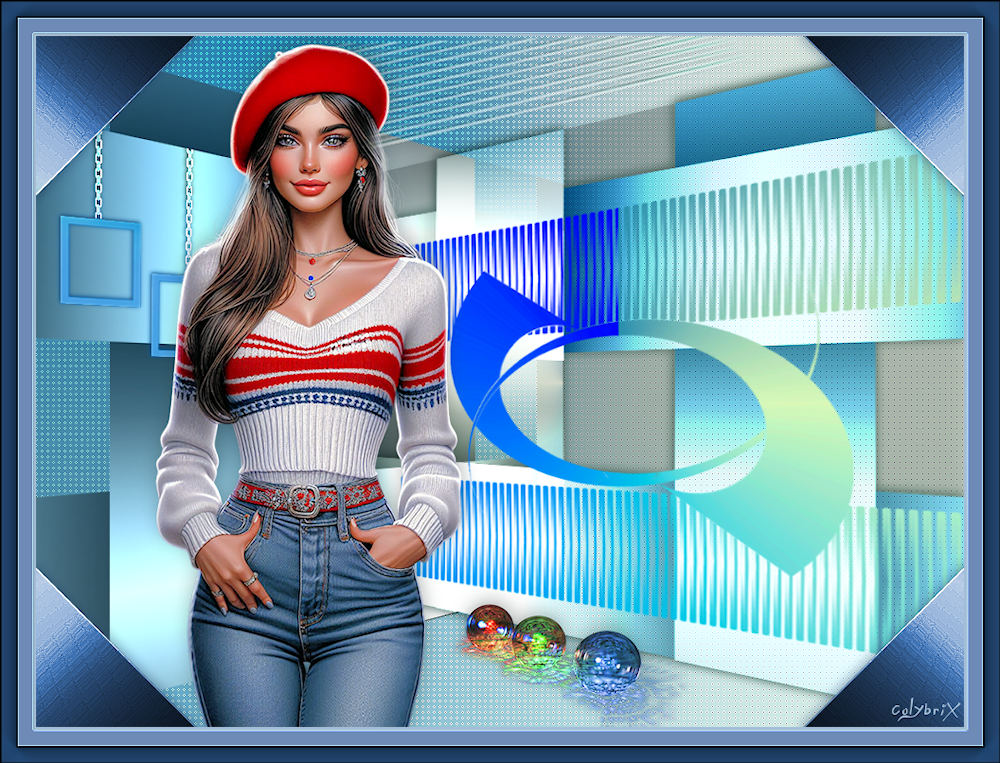
Version tuto, tube Nikita
Version 2, femme Virginia
*** Merci Elizabeth de me permettre de traduire tes tutos
Tuto original d'Elisabeth (4e ligne au centre) => Ici *** Matériel Placer le fichier qui se trouve dans le dossier Gradient du matériel, dans le dossier « Dégradés » de votre Psp
En cas de souci pour prendre le matériel, voir petit tuto d'aide => Ici *** Filtres utilisés VM1 > Web Weaver [AP Lines] – Lines SilverLining Unlimited > Background Designers sf10 I AAA Frames Adjust Variations *** Palette de couleur, placer le dégradé ES Ocean Breeze 11
*** 1. Nouveau document transparent 980 x 730 pixels Remplir du dégradé (pour ma version perso, j'ai changé la couleur avec le filtre Adjust Variation) Calques – Dupliquer Effets Filters Unlimited > VM 1 > Web Weaver
2. Effets géométriques > Perspective horizontal
4. Activer l’outil Sélectionner (k) Afficher les règles sur votre travail et pousser le nœud central à 600 pixels
5.Modifier les réglages de l’outil Sélectionner comme ceci (Important les réglages mis en dessous sur la capture, vérifier également les autres réglages, changements minimes)
6. Calques Dupliquer Image – Miroir horizontal (miroir) Outil Sélectionner – Tirer le nœud central vers la gauche jusqu’à 310 pixels
Mettre en mode Lumière dure
7. Effets 3D > Ombre portée : couleur #283834 (foncée)
8. Activer le calque Raster 1 Réglage – Flou gaussien à 100 Effets [AP Lines] – Lines SilverLining
Effets de bords > Accentuer
9. Ouvrir le fichier 1250181780_nikita_masques On travaille directement sur ce fichier Activer le calque du haut Remplir du dégradé Edition – Couper (important de couper pour enlever le dégradé du masque) Edition - Coller comme nouvelle image Calques – Nouveau calque de masque à partir d’une image : 1250181780_nikita_masques Cocher la case Inverser
Fusionner le groupe Copier
10. Sur votre travail, en haut de la pile de calque Coller comme nouveau calque Objet – Aligner droite (déplacer sur le bord droit pour les anciennes versions Psp)
11. Personnellement pour obtenir le résultat suivant J’ai redimensionné le calque à 82% Replacé sur le bord droit et avec l’outil sélectionner Mode Libre, j’ai descendu le coin haut gauche, remonter le coin bas gauche et tirer légèrement le centre gauche vers la gauche Résultat
12.Effets Adjust > Variations : cliquer une fois sur original et 3 fois sur Darker Réglage – Teinte et saturation > Vibration à 100
13. Copier et Coller le tube light_lines Placer comme ceci
Réduire l’opacité à 63%
14. Copier et Coller le tube 3_frames Placer comme ceci
15. Copier et Coller le tube femme Placer comme ceci
16. Réglage Luminosité et contraste > Haute lumière/Ton moyen/Ombre
17. Effets 3D > Ombre portée : -5, 2, 35, 28, couleur en mémoire
18. Copier et Coller le tube balls Placer
19. Copier et Coller le tube corners Signer votre travail
20. Si tout vous semble bien placé Image – Ajouter des bordures symétriques 3 pixels – couleur #e1e5a7 (claire) 35 pixels – couleur #62a597 (tons moyen)
21. Baguette magique, tolérance et progressivité à 0 Sélectionner la bordure de 35 pixels Effets AAA Frames > Foto Frame
22. Effets Filters Unlimited > Bkg Designers sf10 I > 4 Way Average Désélectionner
23. Baguette magique, selectionner cette partie de la bordure
Réglage – Teinte et saturation > Teinte/Saturation/ Luminosité
24. Transformer la sélection en calque Désélectionner Effets de bords > Accentuer
25. Fusionner tout Enregistrer en format Jpeg *** Merci d'avoir suivi ce tuto, j'espère qu'il vous a plu Fait le 03 novembre 2024 *** Vous pouvez m'envoyer vos versions, je me ferai un plaisir de les mettre sur la galerie
colybrix@hotmail.com *** Vos versions => Ici
|









/image%2F1184124%2F20241231%2Fob_33fe5a_capture-d-ecran-2024-12-31-a-10-44.png)
/https%3A%2F%2Fekladata.com%2Fm5tfAL01YRJ_yEB6nKEWuMQoNqI.jpg)
/https%3A%2F%2Fekladata.com%2FM8sO-DmDi0kF70ZMNYXv_eT_X2k.png)
/https%3A%2F%2Fekladata.com%2FSxh59-C8clYQzPzkdxkHyJr93uY.jpg)