
/image%2F1184124%2F20241205%2Fob_3cd7bb_930-pxlsbanniere-psp-traductions-cop.jpg)
24 Mai 2024
|
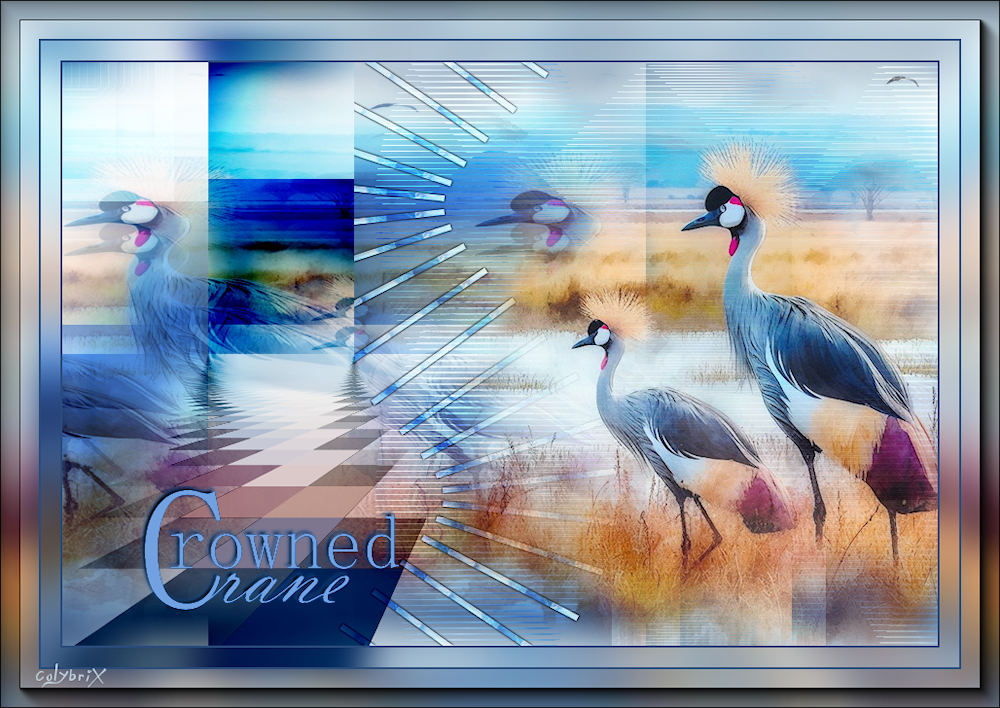
(Grue couronnée) Version tuto, tube Pqna&Alice
Version 2, image IA perso
*** Merci Soxikibem de me permettre de traduire tes tutos
Tuto original de Soxikibem => Ici ***
Matériel Placer les sélections dans le dossier Sélections de votre Psp
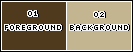
*** Filtres utilisés AAA Frame Frishluft Mehdi Mura’s Meister Nick Software Bkg Designer sf10 I (Unlimited) *** 1. Ouvrir le matériel dans votre Psp Choisir deux couleurs Avant plan : #4f3a1e
2. Ouvrir un nouveau document transparent 900 x 600 pixels Remplir de ce dégradé halo
3. Effets Mehdi > Sorting Tiles
4. Nouveau calque Raster Sélectionner tout Copier votre mist Coller dans la sélection Désélectionner
5. Effets d’image > Mosaïque sans jointure : Côte à côte
Mettre ce calque en mode Recouvrement Fusionner les calques visibles
6. Effets d’image > Mosaïque sans jointure : Bégaiement vertical
7. Sélections > Charger la sélection à partir du disque : Selection262_Xiki1. Transformer la sélection en calque Désélectionner
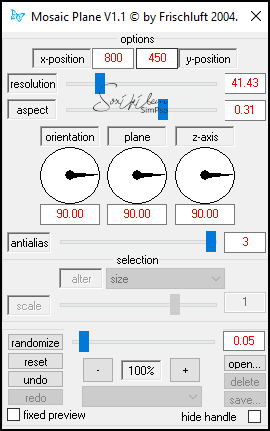
8. Effets Frischluft > Mosaic Plane *Attention : Sauvegarder votre travail avant de faire le filtre, il peut fermer votre Psp Après avoir fait l’effet enregistrer à nouveau par sécurité.
Calques – Dupliquer Mettre ce calque en mode Assombrir
9. Activer le calque Fusionné Sélections > Charger la sélection à partir du disque : Selection262_Xiki2. Transformer la sélection en calque Sélections > Modifier > sélectionner les bordures de la sélection
10. Effets de textures > Textile Couleur arrière-plan
Désélectionner
11. Sélections > Charger la sélection à partir du disque : Selection262_Xiki2. Sélections > Modifier > Contracter : 20 Nouveau calque Raster Effets 3D > Découpe
Désélectionner Calques – Fusionner avec le calque du dessous
12. Effets Filters Unlimited 2.0 > Bkg Designer sf10 I > Cruncher
Mettre ce calque en mode Recouvrement
13. Activer le calque Fusionné Sélections > Charger la sélection à partir du disque : Selection262_Xiki3. Transformer la sélection en calque Désélectionner Image – Redimensionner à 20%, ne pas cocher Redimensionner tous les calques
14. Effets Mura’s Meister > Copies
Outil Sélectionner (k) Position horiz. : 213, Position vert. : 0 Mettre en mode Lumière dure Effets 3D > Ombre portée : 0, 0, 100, 3, couleur noire
15. Activer le calque Fusionné Sélections > Charger la sélection à partir du disque : Selection262_Xiki1. Transformer la sélection en calque Désélectionner Image > Miroir horizontal (miroir)
16. Effets de distorsion > Vagues
Mettre en mode Recouvrement
17. Les calques doivent être placés de cette façon
18. Activer le calque du haut de la pile Copier et Coller votre mist animal Pour celui du matériel, redimensionner le à 80% (un seul calque) Placer à droite Outil Sélectionner (k) Position horiz. : 484, Position vert. : -19 Facultatif : opacité du calque à 70
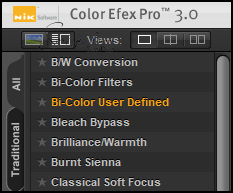
19. Facultatif Comme le mist avait beaucoup de blanc, Soxikibem à utiliser le filtre Nick Software > Color Effects > Bi-Color User Defined
20. Edition > Copier spéciale > Copier avec fusion Image – Ajouter des bordures 2 pixels – couleur avant plan Sélectionner tout Image – Ajouter des bordures 20 pixels – n’importe quelle couleur Sélections – Inverser Coller dans la sélection
21. Réglage – Flou gaussien à 20 Désélectionner Image – Ajouter des bordures 2 pixels – couleur avant plan Sélectionner tout Image – Ajouter des bordures 40 pixels – n’importe quelle couleur Sélections – Inverser Coller dans la sélection
22. Effets de Réflexion > Miroir rotatif
23. Réglage – Flou gaussien à 20 Effets AAA Frames > Foto Frame
Désélectionner
24. Copier et Coller TituloCrownedCrane Outil Sélectionner (k) Position horiz. : 142, Position vert. : 496
25. Signer votre travail Fusionner tous Enregistrer en format jpg *** Merci d'avoir suivi ce tuto, j'espère qu'il vous a plu Fait le 24 mai 2024 *** Vous pouvez m'envoyer vos versions, je me ferai un plaisir de les mettre sur la galerie
colybrix@hotmail.com *** Vos versions => Ici
|














/image%2F1184124%2F20241231%2Fob_33fe5a_capture-d-ecran-2024-12-31-a-10-44.png)
/https%3A%2F%2Fekladata.com%2Fm5tfAL01YRJ_yEB6nKEWuMQoNqI.jpg)
/https%3A%2F%2Fekladata.com%2FM8sO-DmDi0kF70ZMNYXv_eT_X2k.png)
/https%3A%2F%2Fekladata.com%2FSxh59-C8clYQzPzkdxkHyJr93uY.jpg)