
/image%2F1184124%2F20241205%2Fob_3cd7bb_930-pxlsbanniere-psp-traductions-cop.jpg)
26 Novembre 2023
|
Enjoy Life version couleur tuto, tube Laurette
version 2, femme et mist Kamil, gâteau Adrienne
*** Merci Ri@ de me permettre de traduire tes tutos
Tuto original de Ri@ => Ici *** Matériel
*** Filtres utilisés Mura’s Meister Graphic Plus AP [Lines] Xero *** Couleurs Avant plan : #bccee0 Arrière-plan : #b95a9c Couleur 3 : #ffffff
***
1. Ouvrir le fichier alfa268 Fenêtre – Dupliqer, fermer l’original on travaille sur la copie Sélections – Sélectionner tout Copier et Coller dans la sélection l’image en jpg fournie Ne riens sélectionner
2. Effets d’image – Mosaïque sans jointure
3. Calques – Dupliquer Effets Mura’s Meister > Perspective Tiling
4. Effets Graphic Plus > Cross Shadow
5. Vous placer sur le calque du dessous Calques – Dupliquer Effets Graphic Plus > Weaver
6. Activer le calque du haut Sélections – Charger la sélection à partir du canal Alpha : Selectie 1 Nouveau calque Raster Remplir la sélection avec la couleur d’arrière-plan Sélections – Modifier > contracter : 15 Remplir de la couleur avant plan Ne rien sélectionner
7. Effets d’image > Mosaïque sans jointure : Côte à côte
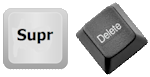
8. Sélections – Charger la sélection à partir du canal Alpha : Selectie 1a Pousser la touche Effacer du clavier
Ne rien sélectionner Effets de bords > Accentuer
9. Activer le calque du bas de la pile Sélections – Charger la sélection à partir du canal Alpha : Selectie 1b Transformer la sélection en calque Désélectionner
10. Calques – Réorganiser > déplacer vers le haut Effets AP [Lines] > Lines Silverlining
11. Effets d’image > Mosaïque sans jointure, par défaut
12. Activer le calque du haut Copier et Coller le tube winter-268 (paysage) Effets d’image > Décalage : 282, 62, transparent Mettre en mode Recouvrement
13. Copier et Coller le tube tekst-268 Effets d’image > Décalage : -125, 100, transparent
14. Calques – Nouveau calque Raster Remplir de la couleur blanche Calque de masque à partir d’une image : creation.tine_masque091 Fusionner le groupe Image – Miroir horizontal Effets Xero > Clarity, par défaut
15. Copier et Coller le tube deco Effets d’image > Décalage : 55, 63, transparent
16. Copier et Coller le tube deco 2 Effets d’image > Décalage : 55, 63, transparent Opacité du calque 80
17. Copier et Coller le tube sparkly glassbowl Effets d’image > Décalage : 38, -250, transparent
18. Copier et Coller le tube tekst-enjoy-Ri@-1 Effets d’image > Décalage : 310, -189, transparent
19.Copier et Coller le tube tekst-enjoy-Ri@-2 Effets d’image > Décalage : 325, -247, transparent
20. Copier et Coller votre tube principal Placer à gauche Ombre portée au choix
21. Image – Ajouter des bordures 1 pixel – couleur arrière-plan 3 pixels – couleur blanche 1 pixel – couleur arrière-plan 3 pixels – couleur blanche 1 pixel – couleur arrière-plan
22. Sélectionner tout Image – Ajouter des bordures 45 pixels – couleur blanche Effets 3D > Ombre portée : 0, 0, 60, 40, couleur arrière-plan Désélectionner
23. Copier et Coller le tube tekst-enjoy-Ri@-3 Placer en haut dans la bordure blanche
24. Signer votre travail Image – Ajouter des bordures 1 pixel – couleur arrière-plan Enregistrer en format Jpeg *** Merci d'avoir suivi ce tuto, j'espère qu'il vous a plu Fait le 26 novembre 2023 *** Vous pouvez m'envoyer vos versions, je me ferai un plaisir de les mettre sur la galerie
colybrix@hotmail.com *** Vos versions => Ici
|









/image%2F1184124%2F20241231%2Fob_33fe5a_capture-d-ecran-2024-12-31-a-10-44.png)
/https%3A%2F%2Fekladata.com%2Fm5tfAL01YRJ_yEB6nKEWuMQoNqI.jpg)
/https%3A%2F%2Fekladata.com%2FM8sO-DmDi0kF70ZMNYXv_eT_X2k.png)
/https%3A%2F%2Fekladata.com%2FSxh59-C8clYQzPzkdxkHyJr93uY.jpg)