
/image%2F1184124%2F20241205%2Fob_3cd7bb_930-pxlsbanniere-psp-traductions-cop.jpg)
4 Mars 2022
|
Version tuto, tube et mist Pqna&Alice
Version perso, tube femme AStubes, mist LuzCristina
*** Merci Soxikibem de me permettre de traduire tes tutos
Tuto original de Soxikibem => Ici *** Matériel Placer les sélections dans le dossier Sélections de votre Psp Double clic sur les fichiers Preset pour qu’ils s’installent dans leur filtre
*** Filtres utilisés Penta.com Mehdi Flaming Pear Mura’s Meister Alien Skin Eye Candy 5 Impact Filters Unlimited > Bkg Designers sf10 IV *** *Remarque : n’hésitez pas modifier les modes de fusion en fonction de vos couleurs et tubes *** 1. Ouvrir le matériel dans votre Psp, dupliquer et fermer les originaux Effacer les signatures si nécessaire (titre) Choisir 2 couleurs Avant plan : #493c4d Arrière-plan : #a1623c
2. Ouvrir un nouveau document transparent 900 x 500 pixels Remplir de ce dégradé halo
3. Effets Mehdi > Sorting tiles
4. Effets d’image > Mosaïque sans jointure
5. Effets Filters Unlimited > Bkg Designers sf10 IV > @Easy Corner UpperLeft
6. Sélections – Charger la sélection à partir du disque : SelectionEstela1Xiki Sélections – Transformer la sélection en calque Sélections – Ne rien sélectionner
7. Effets Mura’s Meister > Pole Transform
8. Effets d’image > Mosaïque sans jointure
9. Calques – Nouveau calque Raster Sélections - Charger la sélection à partir du disque : SelectionEstela3Xiki Effets 3D > Découpe
Sélections – Ne rien sélectionner
10. Effets d’image > Mosaïque sans jointure
11. Activer le calque Raster 1 Sélections – Charger la sélection à partir du disque : SelectionEstela4Xiki Sélections – Transformer la sélection en calque Réglage – Flou gaussien à 20 Sélections – Ne rien sélectionner
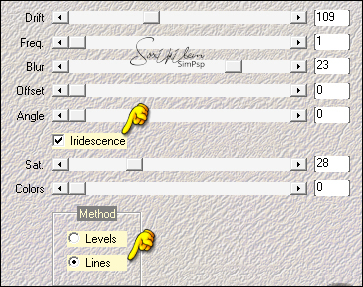
12. Effets – Mehdi > Vibrations Remarque : Cliquer d’abord sur Iridescence et Lines
13. Effets – Penta.com > VTR2
Réglage – Netteté > netteté
14. Activer le calque Sélections transformée Sélections – Charger la sélection à partir du disque : SelectionEstela5Xiki Effets 3D > biseautage intérieur Couleur : #eeeced
Sélections – Ne rien sélectionner
15. Sélections – Charger la sélection à partir du disque : SelectionEstela6Xiki Edition – Copier le mist paysage Edition – Coller comme nouveau calque Calques – Réorganiser > déplacer vers le bas
16. Sélections – Transformer la sélection en calque Calques – Réorganiser > déplacer vers le haut
17. Effets 3D > biseautage intérieur
Effets 3D > Ombre portée : 0, 0, 100, 80, couleur noire Edition – Répéter l’ombre portée Sélections – Ne rien sélectionner
18. Activer le calque du haut (Raster 2) Calques – Nouveau calque Raster Sélections – Charger la sélection à partir du disque : SelectionEstela2Xiki Effets Alien Skin Eye Candy 5 Impact > Glass Settings : glassEstelaXiki
Ou mettre ces réglages
19. Effets Alien Skin Eye Candy 5 Impact > Glass Settings : glassEstela2Xiki
Ou mettre ces réglages
Sélections – Ne rien sélectionner
20. Fermer la visibilité du calque Raster 1 Calques – Fusionner les calques visibles Ouvrir l’œil du Raster 1 Vous placer sur le calque Fusionné Effets Flaming Pear > Flood *Pour vos versions perso, adapter si nécessaire le réglage Horizon (j'ai mis 75 pour descendre un peu l'horizon)
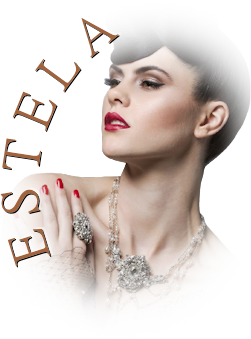
21. Edition – Copier le tube principal Edition – Coller comme nouveau calque Redimensionner si nécessaire Pour le tube du matériel, redimensionner à 70% Placer à droite Effets Flaming Pear > Flood
22. Calques – Dupliquer Réglage – Flou gaussien à 40 Calques – Réorganiser > déplacer vers le bas Mettre en mode Multiplier Remarque : Si vous le souhaitez, déplacer un peu le calque Flou vers la droite ou vers la gauche en fonction de la lumière du tube que vous utilisez. Pour celui du tuto, déplacer vers la droite.
23. Edition – Copier TituloEstelaByXiki Edition – Coller comme nouveau calque Outil Sélectionner (k) Position horiz. : 236, Position vert. : 77. Coloriser ou mettre en mode Luminance héritée selon vos couleurs.
24. Image – Ajouter des bordures 1 pixel – couleur avant plan Edition – Copier Sélections – Sélectionner tout Image – Ajouter des bordures 30 pixels – n’importe quelle couleur Sélections – Inverser Edition – Coller dans la sélection Réglage – Flou Gaussien à 30
25. Effets Penta.com > VTR2
Sélections – Inverser Effets 3D > Ombre portée : 0, 0, 100, 30, couleur noire. Edition – Répéter l’ombre portée Sélections – Ne rien sélectionner
26. Image – Ajouter des bordures symétriques 1 pixel – couleur avant plan.
27. Signer votre travail Aplatir l’image Enregistrer en format Jpeg *** Merci d'avoir suivi ce tuto, j'espère qu'il vous a plu Fait le 04 mars 2022 *** Vous pouvez m'envoyer vos versions, je me ferai un plaisir de les mettre sur la galerie
colybrix@hotmail.com *** Vos versions => Ici
|











/image%2F1184124%2F20241231%2Fob_33fe5a_capture-d-ecran-2024-12-31-a-10-44.png)
/https%3A%2F%2Fekladata.com%2Fm5tfAL01YRJ_yEB6nKEWuMQoNqI.jpg)
/https%3A%2F%2Fekladata.com%2FM8sO-DmDi0kF70ZMNYXv_eT_X2k.png)
/https%3A%2F%2Fekladata.com%2FSxh59-C8clYQzPzkdxkHyJr93uY.jpg)