
/image%2F1184124%2F20241205%2Fob_3cd7bb_930-pxlsbanniere-psp-traductions-cop.jpg)
23 Juin 2022
|
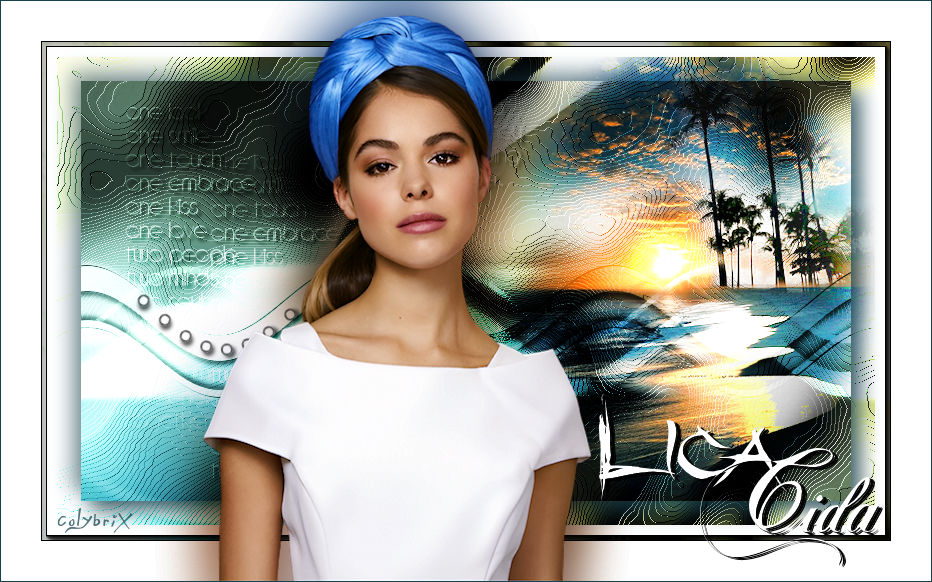
Version tuto, tubes Pqna&Alice
Version perso, tube femme C.Laurette, mist Sonia Tubes
*** Merci Soxikibem de me permettre de traduire tes tutos
Tuto original de Soxikibem => Ici *** Matériel
*** Filtres utilisés AAA Frames > Foto Frame Alien Skin Eye Candy 5 Impact: Motion Trail, Perspective Shadow Flaming Pear: Flexify 2 Unlimited 2.0: Background Designers IV Mura’s Seamless *** *Remarque : n’hésitez pas modifier les modes de fusion en fonction de vos couleurs et tubes *** 1. Ouvrir les tubes et le fichier Alpha, dupliquer et fermer les originaux Effacer les signatures Choisir deux couleurs *conseil: ne prenez pas une couleur trop claire en avant plan Avant plan : #9f9084 Arrière-plan : #29252e
2. Activer la copie du fichier Alpha Remplir de ce dégradé Radial
Réglage – Flou gaussien à 20
3. Effets Filters Unlimited 2.0: Background Designers IV > Night Shadow
4. Effets de Textures > Grès
*Pour ma version perso, la partie en haut à droite était trop blanche, donc j'ai annulé l'effet Grès, j'ai pris l'outil assombrir taille 200, rigidité 0, opacité 50 et passer 2 fois sur cette partie, ensuite j'ai refait l'effet Grès
5. Sélections – Charger la sélection à partir du canal Alpha : Selection #1 Sélections – Transformer la sélection en calque Sélections – Ne rien sélectionner
6. Effets de Distorsion > Vagues
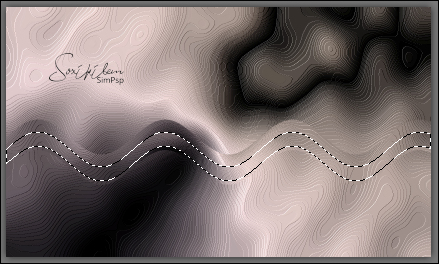
7. Outil baguette magique, tolérance et progressivité à 0 Sélectionner l’intérieur des lignes courbes
Effets 3D > Découpe
8. Sélections – Ne rien sélectionner Effets 3D > Ombre portée : 1, 1, 100, 0, couleur noire Effets 3D > Ombre portée : - 1, - 1, 100, 0, couleur noire Avec l’outil de sélectionner (k), tirez sur les côtés pour cacher la marque du bord
Outil recadrer, cliquer sur Zone opaque de l’image fusionnée et valider
9. Calques – Dupliquer Effets - Alien Skin Eye Candy 5 Impact > Motion Trail
Mettre ce calque en mode Écran
10. Calques – Dupliquer Image – Miroir horizontal (miroir) Image – Retourner > renverser verticalement *Pour les anciennes versions Psp : image renverser et outil Sélectionner Position H et V : 0 et 216 Mettre ce calque en mode Éclaircir
11. Calques – Nouveau calque Raster Sélections – Charger la sélection à partir du canal Alpha : Selection #2 Remplir de la couleur blanche Sélections – Ne rien sélectionner
12. Effets Flaming Pear > Flexify 2
Mettre ce calque en mode Lumière douce
13. Effets Alien Skin Eye Candy 5 Impact > Perspective Shadow
14. Effets 3D > Ombre portée : - 10, - 10, 100, 20, couleur blanche Effets Mura’s Seamless > Emboss at Alpha, par défaut
15. Sélections – Charger la sélection à partir du canal Alpha : Selection #3 Calques – Nouveau calque Raster Remplir de la couleur d’avant plan Mettre ce calque en mode Éclaircir * pour ma version perso j'ai baissé l'opacité à 75 (c'était trop blanc) Sélections – Ne rien sélectionner
16. Calques – Nouveau calque de réglage > Balance des blancs : Mode Recouvrement
17. Edition – Copier et Coller le mist paysage Placer à droite Modifier le mode de fusion au choix Pour le paysage fourni dans le matériel : Image en négatif Outil Sélectionner (k) Position horiz. : 391, Position vert. : 126. Mode de fusion : Lumière dure
18. Effets Mura’s Seamless > Emboss at Alpha, par défaut
19. Calques – Dupliquer Mettre en mode de fusion : Couleur
20. Activer le calque Raster 1 Edition – Copier textoBySoxikibem Edition – Coller comme nouveau calque Outil Sélectionner (k) Position horiz. : 84, Position vert. : 0. Mettre en mode Recouvrement
21. Activer le calque du haut de la pile Edition – Copier et Coller DecoBySoxikibem Outil Sélectionner (k) Position horiz. : 93, Position vert. : 206. Mettre en mode Recouvrement ou Assombrir. Calques – Dupliquer
22. Calques – Nouveau calque Raster Sélections – Charger la sélection à partir du canal Alpha : Selection #3 Edition – Copier spéciale > Copier avec fusion Edition – Coller dans la sélection Effets AAA Frames > Foto Frame
23. Sélections – Inverser Effets 3D > Ombre portée : 10, 10, 80, 30, couleur d’arrière-plan Effets 3D > Ombre portée : - 10, - 10, 50, 30, couleur d’arrière-plan Sélections – Ne rien sélectionner Image – Ajouter des bordures symétriques 40 pixels – couleur blanche
24. Edition – Copier et Coller le tube principal Redimensionner si nécessaire Pour le tube du tuto, redimensionner le à 90% Placer et appliquer une ombre portée au choix
25. Edition – Copier et Coller TituloLCbySoxikibem Placer au choix
26. Image – Ajouter des bordures 1 pixel – couleur d’arrière-plan
27. Signer, aplatir l’image Enregistrer en format Jpeg *** Merci d'avoir suivi ce tuto, j'espère qu'il vous a plu Fait le 23 juin 2022 *** Vous pouvez m'envoyer vos versions, je me ferai un plaisir de les mettre sur la galerie
colybrix@hotmail.com *** Vos versions => Ici
|











/image%2F1184124%2F20241231%2Fob_33fe5a_capture-d-ecran-2024-12-31-a-10-44.png)
/https%3A%2F%2Fekladata.com%2Fm5tfAL01YRJ_yEB6nKEWuMQoNqI.jpg)
/https%3A%2F%2Fekladata.com%2FM8sO-DmDi0kF70ZMNYXv_eT_X2k.png)
/https%3A%2F%2Fekladata.com%2FSxh59-C8clYQzPzkdxkHyJr93uY.jpg)