
/image%2F1184124%2F20241205%2Fob_3cd7bb_930-pxlsbanniere-psp-traductions-cop.jpg)
16 Février 2023
|
Version tuto , tubes Pqna&Alice
Version 2, Femme Luz Cristina, Fleurs Karine Dre@ms, mist Calgui
*** Merci Soxikibem de me permettre de traduire tes tutos
Tuto original de Soxikibem => Ici *** Matériel
*** Filtres utilisés Flaming Pear Graphic Plus VM Toolbox Mura’s Meister *** *Remarque : n’hésitez pas à modifier les modes de fusion en fonction de vos couleurs et tubes N’oubliez pas d’effacer les signatures des éléments du matériel avant de les utiliser. *** 1. Ouvrir le matériel dans votre Psp Choisir 3 couleurs Avant plan : #33414a Arrière-plan : #dccfc7 Couleur 3 : #899484
2. Ouvrir un nouveau document transparent 900 x 600 pixels Remplir de ce dégradé halo, couleur avant et arrière-plan
3. Calques – Dupliquer Image – Miroir horizontal (miroir) Image – Miroir vertical (retourner) Mettre en mode Assombrir davantage Calques – Fusionner avec le calque du dessous
4. Calques – Dupliquer Effets géométriques > Inclinaison
5. Effets de réflexion > Résonance
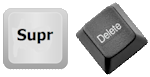
6. Sélectionner tout Sélections – Modifier > Contracter : 100 Pousser la touche Effacer du clavier
Ne rien sélectionner
7. Calques – Dupliquer Image – Miroir horizontal (miroir) Image – Miroir vertical (retourner) Fusionner avec le calque du dessous
8. Effets Flaming Pear > Flexify 2
Mettre en mode Lumière dure, ou autre selon vos couleurs Ombre portée : 0, 0, 100, 50, couleur avant plan Calques – Dupliquer
9. Activer le calque Raster 1 Effets VM Toolbox > Radial Noise
10. Nouveau calque Raster Sélectionner tout Copier le mist fleurs Coller dans la sélection Ne rien sélectionner Effets d’image > Mosaïque sans jointure : par défaut Réglage – Flou radial
Mode de fusion : Couleur (héritée)
11. Activer le calque Raster 1 Calques – Dupliquer Effets Mura’s Meister > Perspective Tiling
12. Outil baguette magique, Tolérance 0, Progressivité 80 Cliquer sur la partie transparente de ce calque Pousser 4 fois la touche Effacer du clavier
Ne rien sélectionner *Remettre la progressivité de la baguette magique à 0
13. Mettre ce calque en mode Écran Calques – Dupliquer Image – Miroir vertical (retourner) Mettre ce calque en mode Éclaircir
14. Activer le calque du haut Copier et Coller le mist fleurs Redimensionner si nécessaire Placer à gauche comme sur la capture ci-dessous
Calques – Dupliquer Image – Miroir horizontal (miroir) Placer comme sur le modèle
15. Activer le calque Raster1 Copier et Coller la payasage Redimensionner si nécessaire et placer comme sur le modèle
16. Activer le calque du haut Copier et Coller TLynnetteByXiki (texte) Outil Sélectionner (k) Position horiz. : 525, Position vert. : 352
17. Edition – Copier spéciale > Copier avec fusion Image – Ajouter des bordures 1 pixel – couleur 3 Sélections – Sélectionner tout Image – Ajouter des bordures 10 pixels – n’importe quelle couleur Sélections – Inverser Edition – Coller dans la sélection
18. Réglage – Flou gaussien à 20 Effets VM Toolbox > Radial Noise
Ne rien sélectionner
19. Image – Ajouter des bordures 2 pixels – couleur 3 Sélections – Sélectionner tout Image – Ajouter des bordures 20 pixels – n’importe quelle couleur Sélections – Inverser Edition – Coller dans la sélection
20. Réglage – Flou gaussien à 20 Effets VM Toolbox > Radial Noise
21. Effets Graphic Plus > Cross Shadow, par défaut
Ne rien sélectionner
22. Image – Ajouter des bordures 4 pixels – couleur 3 Sélections – Sélectionner tout Image – Ajouter des bordures 20 pixels – n’importe quelle couleur Sélections – Inverser Edition – Coller dans la sélection
23. Réglage – Flou gaussien à 20 Effets VM Toolbox > Radial Noise
Ne rien sélectionner
24. Copier et Coller le tube personnage Placer à gauche Ombre portée au choix
25. Image – Ajouter des bordures 2 pixels – couleur 3
26. Signer votre travail Aplatir l’image Enregistrer en format Jpeg *** Merci d'avoir suivi ce tuto, j'espère qu'il vous a plu Fait le 16 février 2023 *** Vous pouvez m'envoyer vos versions, je me ferai un plaisir de les mettre sur la galerie
colybrix@hotmail.com *** Vos versions => Ici
|












/image%2F1184124%2F20241231%2Fob_33fe5a_capture-d-ecran-2024-12-31-a-10-44.png)
/https%3A%2F%2Fekladata.com%2Fm5tfAL01YRJ_yEB6nKEWuMQoNqI.jpg)
/https%3A%2F%2Fekladata.com%2FM8sO-DmDi0kF70ZMNYXv_eT_X2k.png)
/https%3A%2F%2Fekladata.com%2FSxh59-C8clYQzPzkdxkHyJr93uY.jpg)