
/image%2F1184124%2F20241205%2Fob_3cd7bb_930-pxlsbanniere-psp-traductions-cop.jpg)
17 Octobre 2024
|
Version tuto, tube Elizabeth
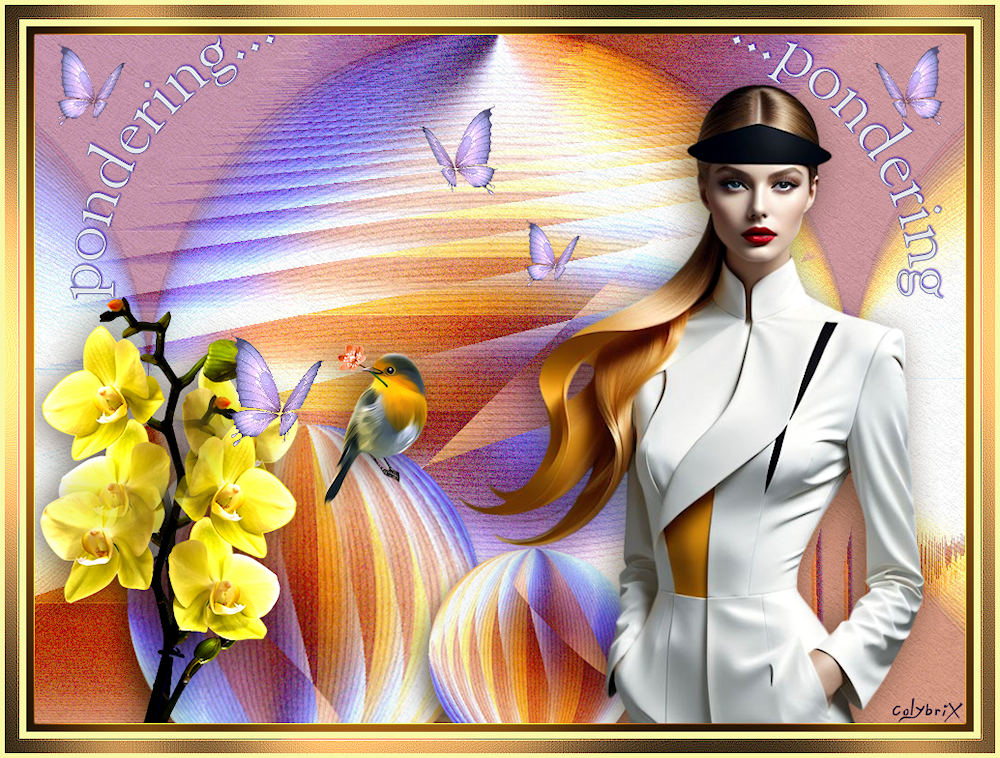
Version perso, femme Cat, fleurs perso
Autre version sous le tuto *** Merci Elizabeth de me permettre de traduire tes tutos
Tuto original d'Elisabeth => Ici *** Matériel Placer les sélections dans le dossier Sélections de votre Psp
En cas de souci pour prendre le matériel, voir petit tuto d'aide => Ici *** Filtres utilisés Filters Unlimited > Paper Textures Filters Unlimited > Plugins AB 07 Graphic Plus *** Couleur Mettre en avant plan : #73769 *** * Je vous conseille de commencer avec le fond de l'image (Lady Arturo) fourni et d'adapter vos couleurs à l'étape 4 pour les versions perso 1. Activer le fichier Lady Arturo Elena Vous placer sur le Raster 1 Image – Rotation libre
Edition – Copier Minimiser le fichier pour plus tard
2. Ouvrir un nouveau document transparent 980 x 730 pixels Sélectionner tout Coller dans la sélection Désélectionner Réglage – Flou gaussien à 100
3. Effets d’image > Mosaïque sans jointure, par défaut
4. Réglage – Teinte et saturation > Teinte/Saturation/ Luminosité * adapter à vos couleurs si nécessaire
5. Effets Filters Unlimited > Paper Textures > Striped Paper, Coarse Mettre Intensity à 24 et Lightness à 247
6. Effets géométriques > Cercle, Répétition coché
7. Effets Filters Unlimited > Plugins AB 07 > Break Out Randomly, réglages par défaut
8. Effets Filters Unlimited > Paper Textures > Filter Paper, mettre les deux réglages à 43
9. Image – Miroir horizontal (miroir) Sélections – Charger la sélection à partir du disque : pondering
Transformer la sélection en calque Désélectionner
10. Edition – Couper Edition – Coller comme nouvelle image Sur cette image : Effets géométriques > Cercle, Transparent coché Image – Pivoter vers la droite
11. Copier et Coller sur votre travail Placer comme sur la capture
12. Effets Adjust > Variations Cliquer sur Original et deux fois sur Darker
13. Calques – Dupliquer Image – Redimensionner à 60%, un seul calque. Image – Miroir horizontal (miroir) Image – Miroir vertical (retourner)
14. Placer comme sur la capture
15. Activer le Raster 2 (la grande boule) Effets 3D > Ombre portée : 13, -7, 65, 32, couleur #190C34 (très foncée)
16. Activer le calque Copie de Raster 2, ombre portée en mémoire
17. Copier et Coller le tube : bird (oiseau) Image – Miroir horizontal (miroir) Redimensionner ce tube à 75%, un seul calque Placer sur la petite boule
18. Activer à nouveau le fichier lady_Arturo Elena detalle Copier et Coller le tube femme Image – Redimensionner à 72%, un seul calque Placer comme sur la capture
Effets 3D > Ombre portée : 6, -7, 58, 53, couleur #190C34 (très foncée) Réglage – Suppression du bruit numérique, par défaut
19. Copier et Coller le tube orchids Placer
Réglage – Luminosité – Contraste
20. Réglage – Teinte et saturation > Vibration à 33 Effets 3D > Ombre portée : 6, -7, 58, 53, couleur #190C34 (très foncée)
21. Copier et Coller le tube texte Placer
22. Copier et Coller le tube butterfly (papillon) Placer sur la fleur
23. Calques – Dupliquer 4 fois Redimensionner et placer comme vous le désirez Exemple
24. Calque du haut activé, nouveau calque Raster Remplir de la couleur avant plan Effets Graphic Plus > Cross Shadow, par défaut
25. Sélectionner tout Sélections – Modifier > Contracter : 9 pixels Pousser la touche Effacer du clavier
Désélectionner Effets de bords > Accentuer davantage
26. Signer votre travail Si tous les calques vous semblent bien placés Image – Ajouter des bordures symétriques 7 pixels – couleur #f3f3f4 (très claire ou blanche) 15 pixels – couleur #b9c1ff
27. Sélectionner cette bordure de 15 avec la baguette magique (tolérance et progressivité à 0) Effets Graphic Plus > Cross Shadow, par défaut Effets de bords > Accentuer davantage Effets de bords > Accentuer Désélectionner
28. Image – Ajouter des bordures symétriques 5 pixels – couleur #f3f3f4 Enregistrer en format Jpeg *** Une autre version
*** Merci d'avoir suivi ce tuto, j'espère qu'il vous a plu Fait le 17 octobre 2024 *** Vous pouvez m'envoyer vos versions, je me ferai un plaisir de les mettre sur la galerie
colybrix@hotmail.com *** Vos versions => Ici
|









/image%2F1184124%2F20241231%2Fob_33fe5a_capture-d-ecran-2024-12-31-a-10-44.png)
/https%3A%2F%2Fekladata.com%2Fm5tfAL01YRJ_yEB6nKEWuMQoNqI.jpg)
/https%3A%2F%2Fekladata.com%2FM8sO-DmDi0kF70ZMNYXv_eT_X2k.png)
/https%3A%2F%2Fekladata.com%2FSxh59-C8clYQzPzkdxkHyJr93uY.jpg)