
/image%2F1184124%2F20241205%2Fob_3cd7bb_930-pxlsbanniere-psp-traductions-cop.jpg)
13 Septembre 2024
|
Version tuto, tubes Pqna&Alice
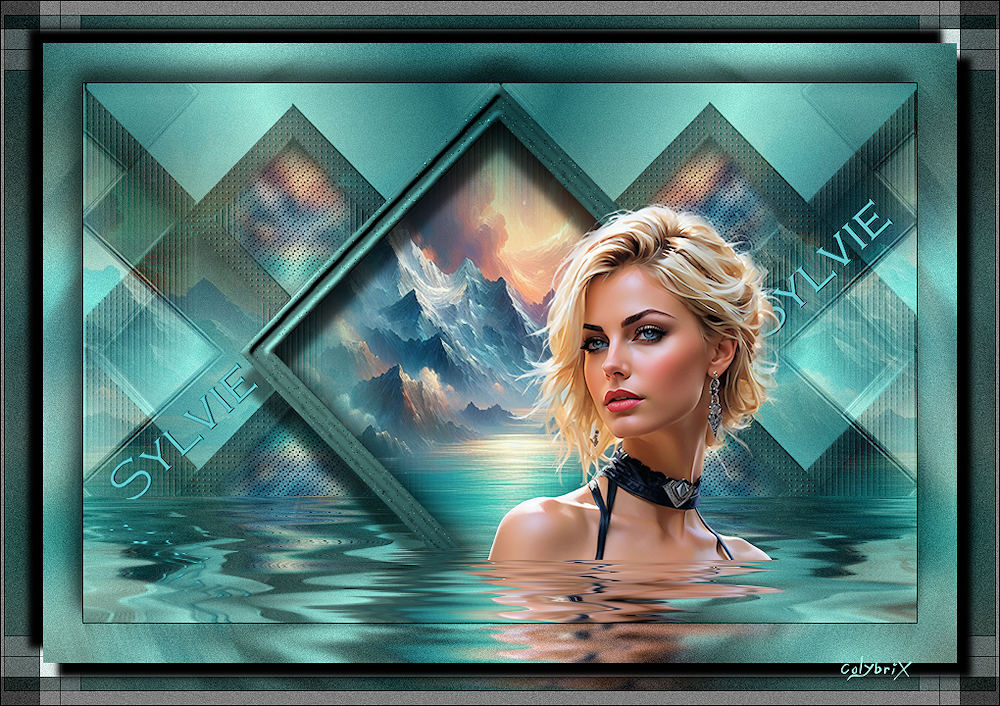
Version 2, tube femme perso, mist image IA de Tine
*** Merci Soxikibem de me permettre de traduire tes tutos
Tuto original de Soxikibem => Ici ***
*** Matériel Placer les presets dans le dossier paramètres par défaut (si vous ne les avez pas déjà) Placer la sélection dans le dossier Sélection de votre Psp
*** Filtres utilisés Carolaine and Sensibility Eye Candy 4000 Flaming Pear Mura’s Seamless Simple Toadies *** 1. Ouvrir le matériel dans votre Psp Choisir 4 couleurs Avant plan : #504714 Arrière-plan : #fca219 Couleur 3 : #ffffff Couleur 4 : #000000
2. Ouvrir un nouveau document transparent 850 x 550 pixels Remplir de ce dégradé halo
3. Effets Simple > Blintz Image – Miroir vertical (retourner) Effets Simple > Blintz
4. Effets de réflexion > Miroir rotatif
5. Effets de réflexion > Miroir rotatif
6. Effets Filtre personnalisé > Bords de verre
Réglage – Netteté > netteté
7. Effets Simple > Top Left Mirror
8. Sélections – Charger la sélection à partir du disque : Selection267_Xiki1 Transformer la sélection en calque Sélections – Modifier > Contracter : 25 Pousser la touche Effacer du clavier
9. Calques – Nouveau calque Raster Copier le mist paysage Coller dans la sélection Réglage – Netteté > netteté
10. Nouveau calque Raster Effets 3D > Découpe, couleur noire
Désélectionner Fusionner avec le calque du dessous
11. Activer le calque Sélection transformée Calques – Dupliquer Effets Mura’s Seamless > Duplicate
12. Effets Carolaine and Sensibility > CS-LDots
13. Effets Simple > Center Tile
14. Effets Eye Candy 4000 > Motion Trail
15. Effets 3D > Ombre portée : 30, 0, 70, 10, couleur noire Calques – Réorganiser > Déplacer vers le bas Mettre ce calque en mode Différence, opacité à 50
16. Effets Filtre personnalisé > Emboss 3
17. Activer le calque Sélection transformée Calques – Réorganiser > placer en haut de la pile Réglage > Ajouter du bruit
18. Effets 3D > Biseautage intérieur
Effets 3D > Ombre portée: 30, 0, 50, 10, couleur noire
19. Activer le calque Raster 2 Calques – Dupliquer Image – Redimensionner à 35%, un seul calque Outil Sélectionner, Position horiz. : 130, Position vert. 54 Réglage – Netteté > netteté Effets Simple > Top Left Mirror
20. Réglage Flou gaussien à 5 Effets de textures > Textile, couleur noire
Calques – Réorganiser > Déplacer vers le bas
21. Activer le calque Sélection transformée Calques – Fusionner avec le calque du dessous Fermer la visibilité de ce calque Activer le calque Copie de Raster 2 Calques – Fusionner les calques visibles
22 Calque Fusionné activé Effets Flaming Pear > Flood
23. Activer et ouvrir le calque Raster 2 Effets Flaming Pear > Flood Changer juste le 1e chiffre
24. Copier et Coller TituloSylvie_ByXiki Outil Sélectionner, Position horiz. : 0, Position vert. 117 Coloriser si vous le désirez
25. Copier et Coller le tube personnage Placer sur la droite de votre travail *Pour avoir à peu près pareil que Soxikibem, j’ai redimensionner le tube à 75% Effets Flaming Pear > Flood Changer juste le 1e chiffre
26. Après avoir appliqué l’effet Flood, déplacer le tube un peu plus bas Voyez comme Soxikibem l’a déplacé
27. Activer le calque Fusionné (calque du bas) Nouveau calque Raster Sélectionner tout Copier le mist pasyage Coller dans la sélection Désélectionner
28. Effets d’image > Mosaïque sans jointure : Côte à côte
Mettre ce calque en mode Lumière douce
29. Activer le calque Fusionné Réglage – Ajouter du bruit : Gaussien, 6, monochrome coché
30. Edition – Copie spéciale > Copier avec fusion
31. Image – Ajouter des bordures symétriques 1 pixel – couleur 4 Sélectionner tout Image – Ajouter des bordures 40 pixels – n’importe quelle couleur Sélections – Inverser Coller dans la sélection
32. Réglage – Flou radial
Réglage – Ajouter du bruit : Gaussien, 10, monochrome coché
33. Sélections – Inverser Effets 3D > Ombre portée -15, -8, 65, 30, couleur noire Désélectionner
34. Image – Ajouter des bordures symétriques 1 pixel – couleur 4 20 pixels – couleur 3 1 pixel – couleur 4 20 pixels – couleur 3 1 pixel – couleur 4
35. Sélectionner tout Sélections – Modifier > Contracter : 43 Sélections – Inverser Effets Toadies > Waht are You ?, par défaut
36. Réglage – Ajouter du bruit : Gaussien, 10, monochrome coché Sélections – Inverser
37. Effets 3D > Ombre portée: -15, -15, 100, 10, couleur noire Effets 3D > Ombre portée: 15, 15, 100, 10, couleur noire Désélectionner
38. Image – Ajouter des bordures symétriques 1 pixel – couleur 4
39. Image – Redimensionner à 1000 pixels de largeur Réglage – Netteté > Masque flou
40. Signer votre travail Fusionner tout Enregistrer en format Jpg *** Merci d'avoir suivi ce tuto, j'espère qu'il vous a plu Fait le 13 septembre 2024 *** Vous pouvez m'envoyer vos versions, je me ferai un plaisir de les mettre sur la galerie
colybrix@hotmail.com *** Vos versions => Ici
|










/image%2F1184124%2F20241231%2Fob_33fe5a_capture-d-ecran-2024-12-31-a-10-44.png)
/https%3A%2F%2Fekladata.com%2Fm5tfAL01YRJ_yEB6nKEWuMQoNqI.jpg)
/https%3A%2F%2Fekladata.com%2FM8sO-DmDi0kF70ZMNYXv_eT_X2k.png)
/https%3A%2F%2Fekladata.com%2FSxh59-C8clYQzPzkdxkHyJr93uY.jpg)